Par ATLASPROOFFICIAL.NET / 8 mars 2026
Atlas Pro sur TV Samsung : installation étape par étape (guide 2026)
Découvrez comment utiliser Atlas Pro sur une Smart TV Samsung avec Fire TV Stick, Android TV Box ou une application compatible Tizen. Guide d'installation, activation et solutions aux problèmes courants.
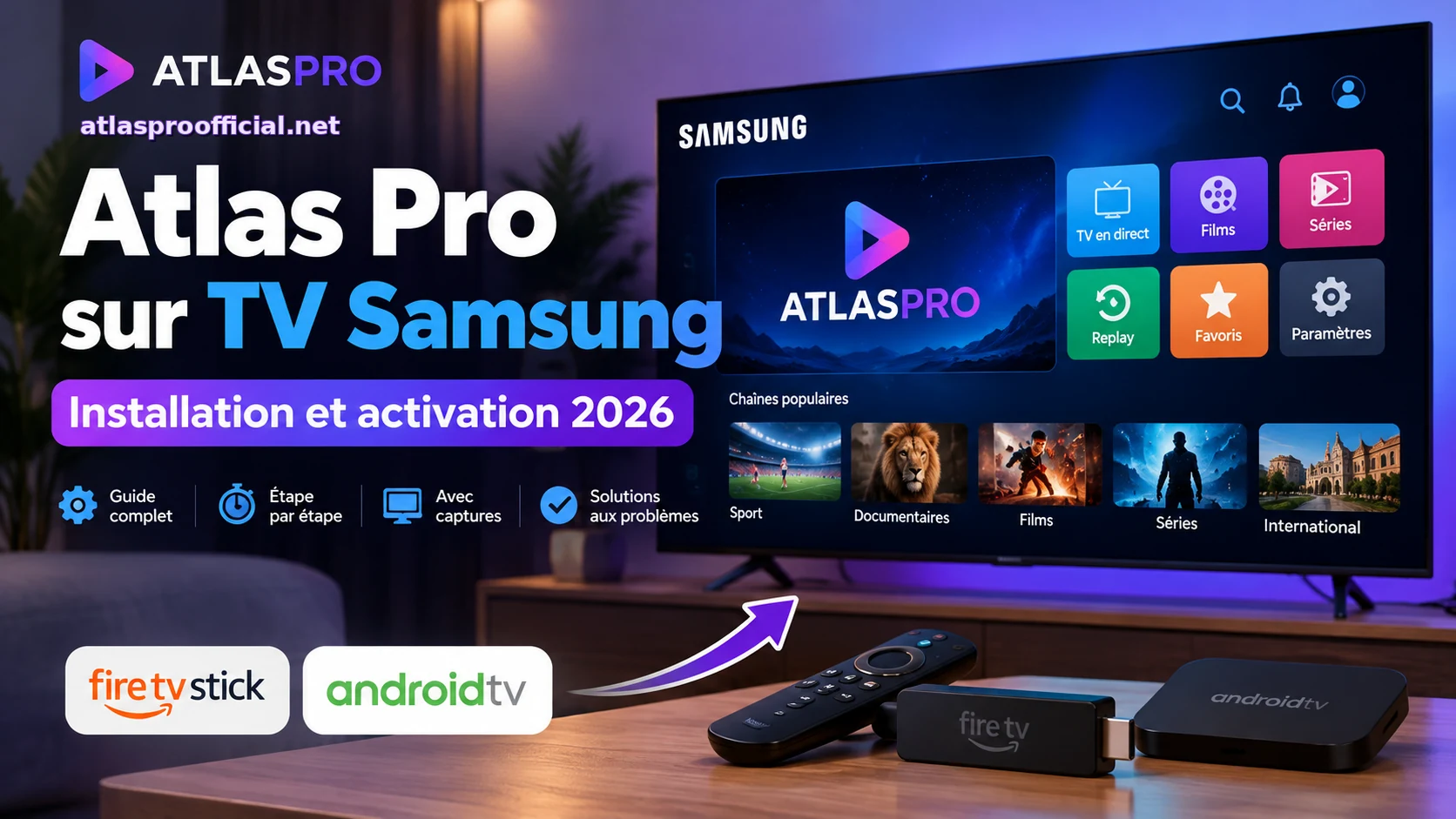
Vous possédez une Smart TV Samsung et souhaitez installer Atlas Pro ONTV ? Ce guide vous accompagne depuis la vérification de compatibilité jusqu'à l'activation de votre application.
Les téléviseurs Samsung utilisent principalement le système Tizen, différent d'Android TV. Il existe trois méthodes pour utiliser Atlas Pro sur votre téléviseur : un appareil externe compatible avec Downloader, une application disponible sur Samsung Apps ou la diffusion depuis un smartphone.
Découvrez les étapes, les codes Downloader, les réglages recommandés et les solutions aux problèmes fréquents.
1. Compatibilité : Atlas Pro fonctionne-t-il sur votre TV Samsung ?
Le système d'exploitation détermine la méthode d'installation.
Les Smart TV Samsung récentes fonctionnent sous Tizen OS. Ce système utilise son propre catalogue d'applications et ne prend pas directement en charge les fichiers APK Android.
Un appareil externe compatible permet toutefois d'utiliser une application Android sur un téléviseur Samsung équipé d'une entrée HDMI.
| Appareil | Méthode d'installation | Particularité |
|---|---|---|
| Samsung Smart TV Tizen | Samsung Apps | Application compatible requise |
| Samsung + Fire TV sous Fire OS | Downloader | Installation APK prise en charge sur les modèles compatibles |
| Samsung + Android TV Box | Downloader | Installation de l'application sur la box |
| Samsung + smartphone | Smart View / AirPlay | Recopie d'écran compatible |
| Ancienne Samsung avec HDMI | Box externe | Tizen non indispensable |
Attention : le Fire TV Stick 4K Select utilise Vega OS. Il ne prend pas en charge l'installation des APK Android par Downloader.
Identifier votre téléviseur Samsung
Ouvrez Paramètres → Assistance → À propos de ce téléviseur ou Contacter Samsung. Relevez la référence et la version du logiciel.
Pour comparer les solutions disponibles, consultez notre guide des appareils compatibles avec Atlas Pro.
2. Méthode 1 : installer Atlas Pro avec Fire TV Stick ou Android TV Box
Cette méthode utilise un appareil externe branché en HDMI. Le téléviseur Samsung affiche l'interface de la box ou du Fire TV Stick.
Étape 1 : connecter l'appareil
- Branchez votre Fire TV Stick compatible ou votre Android TV Box sur un port HDMI.
- Raccordez son alimentation électrique.
- Allumez le téléviseur Samsung.
- Sélectionnez la source HDMI correspondante.
- Connectez l'appareil à Internet.
L'écran d'accueil Fire TV ou Android TV apparaît.
Étape 2 : installer Downloader
Downloader by AFTVnews est une application qui permet de télécharger des fichiers à partir d'une adresse ou d'un code court.
Sur une Android TV Box compatible, ouvrez Google Play Store et recherchez Downloader.
Sur les Fire TV compatibles, recherchez l'application dans Amazon Appstore. Sa disponibilité dépend du modèle et du catalogue proposé.
Installez puis ouvrez l'application.
Étape 3 : autoriser l'installation
Sur Android TV, ouvrez les paramètres de sécurité et recherchez Installer des applications inconnues. Autorisez Downloader à installer le fichier téléchargé.
Sur Fire OS, cette autorisation se trouve généralement dans Paramètres → Ma Fire TV → Options pour les développeurs.
Les intitulés exacts diffèrent entre les versions du système.
N'accordez cette autorisation qu'à une application et à une source de téléchargement fiables.
Étape 4 : utiliser le code Downloader Atlas Pro
Ouvrez Downloader et saisissez le code correspondant à l'application souhaitée.
| Application | Code Downloader |
|---|---|
| Atlas Pro ONTV V4 | 223412 |
| Atlas Pro Max | 999217 |
| Atlas Pro IBO | 5637724 |
Sélectionnez Go, puis ouvrez le programme d'installation après le téléchargement.
Ces codes correspondent aux versions indiquées sur notre page Téléchargement Apps Atlas Pro.
Étape 5 : terminer l'installation
- Sélectionnez Installer.
- Attendez la fin de l'opération.
- Appuyez sur Ouvrir.
- Retrouvez l'application dans la liste des applications installées.
- Passez à l'activation de votre accès.
Le téléchargement et l'installation se déroulent sur l'appareil externe, pas sur Tizen.
Pour davantage de détails, consultez notre guide Atlas Pro sur Fire Stick.
3. Méthode 2 : utiliser Atlas Pro via Samsung Apps
Cette méthode évite l'achat d'un appareil externe si une application adaptée est disponible sur votre Samsung Smart TV.
Rechercher une application compatible
- Appuyez sur le bouton Accueil de votre télécommande Samsung.
- Ouvrez Apps ou Applications.
- Sélectionnez l'icône de recherche.
- Recherchez une application compatible avec votre type d'accès.
- Ouvrez sa fiche et cliquez sur Installer.
- Lancez l'application.
Vérifiez que le lecteur accepte le format d'identifiants fourni avec votre abonnement, notamment Xtream Codes ou M3U.
Un lecteur IPTV générique n'accepte pas automatiquement les codes d'activation propres à Atlas Pro ONTV.
Que faire si l'application n'apparaît pas ?
Le catalogue Samsung varie entre les modèles, les régions et les versions du système.
Si aucune application adaptée n'est disponible, utilisez la première méthode avec une Android TV Box compatible.
Un APK conçu pour Android ne s'installe pas directement sur Samsung Tizen.
4. Méthode 3 : utiliser Atlas Pro sur Samsung depuis un smartphone
Vous pouvez également afficher l'écran de votre smartphone sur le téléviseur.
Avec Samsung Smart View
- Connectez le téléphone Galaxy et la télévision au même réseau Wi-Fi.
- Ouvrez le panneau des raccourcis du téléphone.
- Sélectionnez Smart View.
- Choisissez votre téléviseur Samsung.
- Autorisez la connexion sur la TV.
- Ouvrez votre application de streaming.
Avec un iPhone et AirPlay
Sur un téléviseur Samsung compatible avec AirPlay :
- Connectez l'iPhone et la télévision au même réseau.
- Ouvrez le Centre de contrôle.
- Sélectionnez Recopie de l'écran.
- Choisissez votre TV Samsung.
- Validez le code affiché.
La recopie d'écran reste soumise aux restrictions de diffusion de certaines applications et de certains contenus.
Pour une utilisation quotidienne avec une télécommande dédiée, la méthode avec appareil externe est plus pratique.
5. Comment activer Atlas Pro après l'installation ?
Une fois l'application installée, ouvrez-la et préparez les informations reçues après votre commande.
Activation avec un code personnel
- Ouvrez Atlas Pro ONTV.
- Accédez à l'écran d'activation.
- Retrouvez votre code dans l'email de livraison.
- Saisissez-le sans espace supplémentaire.
- Validez et laissez l'application terminer sa configuration.
Le code Downloader sert à installer l'application ; le code d'activation sert à accéder à votre abonnement. Ce sont deux codes différents.
Connexion avec Xtream Codes ou M3U
Les lecteurs qui prennent en charge ces méthodes demandent des informations spécifiques :
- Une adresse de serveur.
- Un identifiant et un mot de passe Xtream.
- Ou une adresse M3U.
Renseignez uniquement les informations effectivement fournies avec votre accès.
Une fois la connexion établie, testez la navigation, la lecture et la télécommande.
6. Réglages recommandés pour une image fluide
Une bonne installation dépend aussi de la qualité de votre connexion et des performances de votre appareil.
Connexion Internet
Privilégiez Ethernet sur les équipements disposant d'un port réseau. En Wi-Fi, la bande 5 GHz est adaptée aux appareils proches du routeur.
| Résolution | Débit conseillé à titre indicatif |
|---|---|
| SD | 5 Mb/s |
| HD | 10 Mb/s |
| Full HD | 15 Mb/s |
| 4K | 25 Mb/s ou davantage |
La stabilité du réseau, le débit réel du flux et les performances de l'appareil influencent également la lecture.
Image et entretien
Dans les paramètres d'image Samsung, essayez le mode Cinéma ou Film pour un rendu naturel.
Désactivez l'interpolation de mouvement si elle crée un effet visuel artificiel.
Conservez une version récente du système et des applications, et évitez de saturer le stockage de votre box.
7. Problèmes fréquents : causes et solutions
Downloader n'apparaît pas
Si vous effectuez la recherche dans Samsung Apps, vous utilisez le mauvais environnement pour installer un APK Android.
Sur un Fire TV Stick 4K Select, le système Vega OS ne prend pas en charge cette méthode.
Utilisez une Android TV Box compatible ou une autre solution proposée par le fabricant.
Le fichier APK refuse de s'installer
Un fichier incompatible avec le système provoque un échec d'installation.
Confirmez que l'appareil fonctionne sous une version Android ou Fire OS adaptée et que le fichier provient d'une source fiable.
Le code d'activation est refusé
Contrôlez la saisie, la version de l'application et l'état de votre abonnement. Si le code reste refusé, contactez le support avec le message d'erreur exact, sans communiquer publiquement vos identifiants.
L'application affiche un écran noir
Commencez par tester une autre application vidéo.
Si elle fonctionne, fermez Atlas Pro, relancez-le et recherchez un message d'erreur. Un problème de format vidéo, d'application ou de source peut provoquer cet écran noir.
L'image se fige ou coupe
Le buffering possède plusieurs causes : signal Wi-Fi insuffisant, saturation du réseau, limites matérielles ou problème de lecture.
Essayez temporairement une résolution inférieure et comparez le résultat avec une autre application.
L'application se ferme toute seule
Videz son cache depuis les paramètres Android, fermez les applications inutilisées et relancez l'appareil. Réinstallez l'application si le dysfonctionnement persiste.
8. FAQ : Atlas Pro sur Smart TV Samsung
Peut-on installer Atlas Pro directement sur Samsung Tizen ?
Une installation directe nécessite une application compatible disponible dans Samsung Apps. Les fichiers APK Android ne fonctionnent pas directement sur Tizen.
Comment utiliser Downloader sur une TV Samsung ?
Branchez une Android TV Box ou un Fire TV Stick compatible en HDMI. Installez Downloader sur cet appareil, puis utilisez le code correspondant à l'application.
Quel est le code Downloader Atlas Pro ONTV V4 ?
Le code publié sur notre page de téléchargement est 223412.
Toutes les TV Samsung sont-elles compatibles ?
La compatibilité directe dépend des applications proposées par Samsung. Un téléviseur plus ancien équipé d'un port HDMI peut utiliser une box externe.
Faut-il obligatoirement une box Android ?
Non. Une application Tizen adaptée ou une fonction de recopie d'écran permet également l'utilisation du téléviseur.
L'application Atlas Pro est-elle gratuite ?
Les fichiers d'installation présentés sur notre site sont accessibles gratuitement. L'utilisation du service nécessite un accès actif. Certaines applications tierces appliquent leurs propres tarifs.
Peut-on utiliser le même abonnement sur plusieurs TV ?
Le nombre de connexions simultanées autorisées dépend de la formule souscrite. Consultez les conditions de votre abonnement.
Quelle connexion faut-il pour la 4K ?
Prévoyez environ 25 Mb/s ou davantage pour une lecture 4K, avec un réseau suffisamment stable.
9. Guides complémentaires Atlas Pro
Pour approfondir l'installation et la configuration, retrouvez nos ressources :
- Atlas Pro sur Fire Stick : installation et activation
- Atlas Pro : appareils compatibles en 2026
- Atlas Pro sur Android : guide d'installation
- Téléchargement des applications Atlas Pro
- Assistance Samsung : installation des applications Smart TV
Ces guides vous permettront de choisir une configuration adaptée à votre matériel et de comprendre les différentes méthodes d'installation.
10. Conclusion : quelle méthode choisir pour Atlas Pro sur Samsung ?
Pour installer Atlas Pro sur une TV Samsung en 2026, commencez par identifier votre téléviseur et le système d'exploitation de l'appareil qui exécutera l'application.
Une Android TV Box compatible représente une solution pratique pour installer une application APK avec Downloader. Certains appareils Fire TV sous Fire OS proposent également cette possibilité.
Pour une installation directement sur Tizen, passez par Samsung Apps et choisissez un lecteur adapté à vos identifiants.
Enfin, Smart View et AirPlay offrent une alternative depuis un smartphone compatible.
Une fois votre application configurée, vous pouvez ajuster les paramètres vidéo et réseau pour améliorer votre expérience.
Accéder aux applications et aux codes Downloader Atlas Pro
Utilisez uniquement des applications fiables et des contenus pour lesquels vous possédez les droits d'accès nécessaires.
Activer Atlas Pro ONTV dès maintenant
Activation instantanée – Qualité HD/4K – Support 24/7